
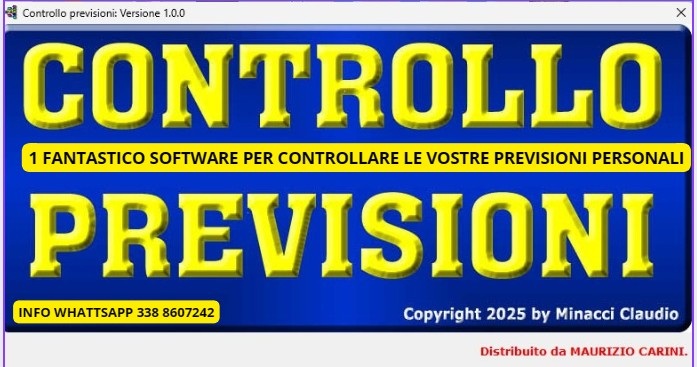


Questo semplice e utile programma è pensato per offrire un valido supporto a tutti coloro che desiderano verificare gli eventuali sfaldamenti delle proprie previsioni.
Spesso, tenere traccia manualmente delle giocate effettuate può risultare scomodo e poco pratico.
Con questo software, invece, è possibile monitorare in modo automatico e preciso tutte le giocate in corso, mantenendo sempre sotto controllo l’andamento delle proprie previsioni e i relativi risultati.
Un aiuto concreto per chi vuole gestire con ordine e semplicità le proprie strategie di gioco.
Video guida del programma
Video guida del programma parte 2
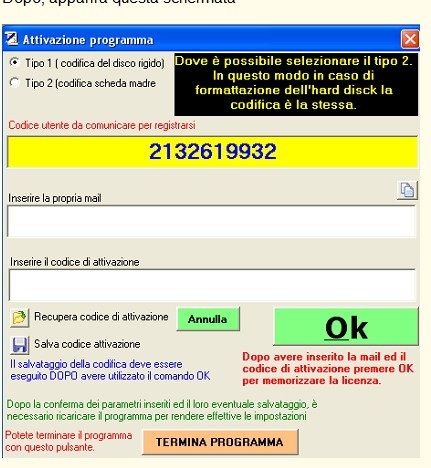
In questa videata si devono inserire i codici che consentiranno il corretto uso del programma.
Esistono 2 tipologie di attivazione (1 e 2) selezionabili con gli appositi pulsantini di opzione (Tipo 1 e Tipo 2) in alto a sinistra.
La prima è associata al codice seriale del vostro hard disk per cui in caso di formattazione o sostituzione il codice non sarà più valido.
Il secondo tipo identifica la scheda madre del PC per cui a meno che non sostituiate questo componente (cosa direi abbastanza rara) non avrete problemi in caso di reinstallazione.
Questo tipo di attivazione non è possibile per tutti i PC (dovrebbe essere consentito da Windows 7 in poi)
Consiglio, dove possibile di utilizzare la seconda opzione (scheda madre) quindi provate a selezionare il pulsante di opzione Tipo2.
Per poter procedere correttamente dovrete comunicare al distributore o altra persona indicata il codice utente che è il numero presente nella casella di testo con sfondo giallo in alto nella videata, insieme ad un vostro indirizzo mail.
Dopo avere comunicato il codice utente e la vostra mail riceverete il codice di attivazione per far funzionare il software.
La comunicazione dei dati necessari potrà essere effettuata tramite mail o telefonata.
Eventuali altre informazioni in merito vi saranno comunicate quando concorderete col distributore le modalità di pagamento.
Una volta comunicate queste due informazioni riceverete, nel peggiore dei casi in un paio di giorni, il vostro codice di attivazione personale che dovrete inserire nella casella denominata inserire il codice di attivazione.
Dovrete anche inserire l’indirizzo mail nella casella Inserire la propria mail
Attenzione: i caratteri consentiti nel codice di attivazione sono tutti i numeri e le lettere ABCDEF per cui, non potrete confondere il numero 0 (zero) con la lettera O. La lettera O non è consentita.
Nel caso di attivazione telefonica il codice di attivazione verrà fornito immediatamente.
Ricordatevi di memorizzare dove riterrete opportuno il codice di attivazione che sarà necessario in caso di una nuova installazione del programma
Una volta inseriti gli elementi richiesti dovete premere il comando OK.
Per rendere effettive le impostazioni si deve chiudere e riavviare il programma. Per chiuderlo potete utilizzare il pulsante TERMINA PROGRAMMA.
Prima di terminare il programma potete salvare le impostazioni immesse col pulsantino con raffigurato un dischetto (Salva codice di attivazione).
È consigliabile in ogni caso scrivere da qualche parte le codifiche inserite per eventuali future necessità.
Il salvataggio deve essere effettuato dopo la conferma del codice col tasto OK.
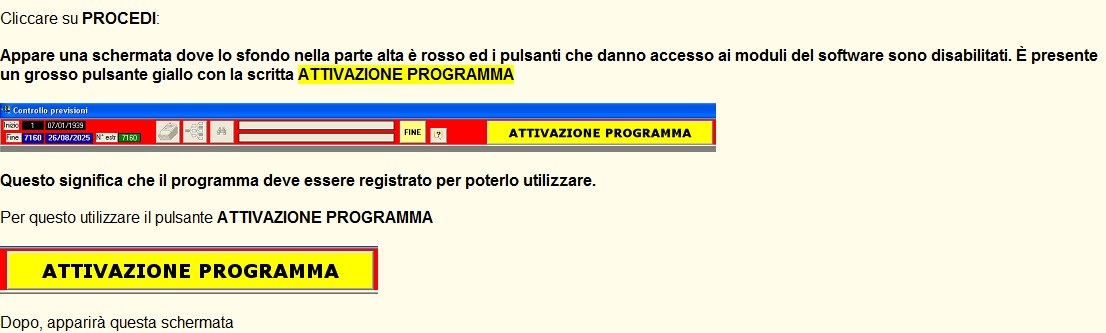
Se gli elementi inseriti sono corretti il programma funzionerà correttamente altrimenti i menù ed i tasti per accedere ai vari moduli saranno disabilitati.
Anche lo sfondo della barra in alto contenete i vari oggetti risulterà di colore rosso.
Così
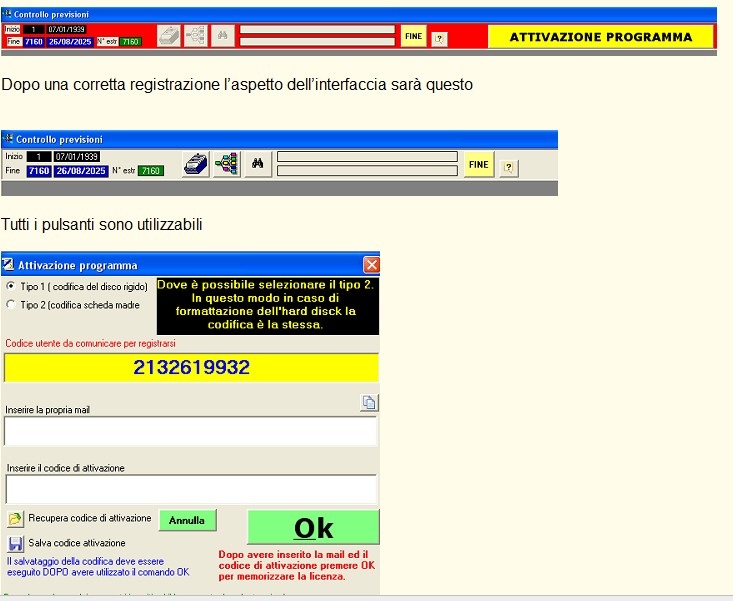
Il pulsantino Recupera codice di attivazione consente nel caso di sostituzione o aggiornamento del database di recuperare le codifiche necessarie per riattivare il programma. È sempre necessario poi premere il pulsante Ok e riavviare il programma.
NB. Per quest’ultima funzionalità dovrete avere precedentemente salvato i codici come spiegato prima.
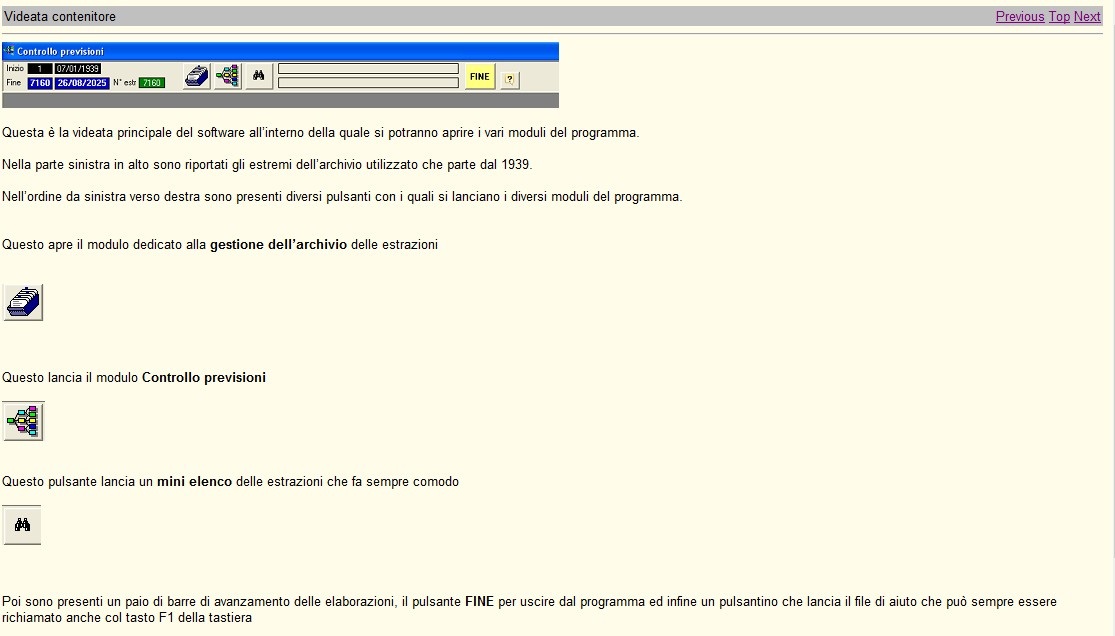
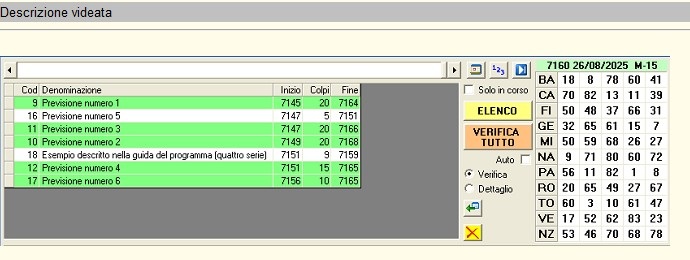
La barra in alto serve per selezionare una estrazione di riferimento. Ricordatevi che se viene definita una previsione, questa sarà messa in gioco dall’estrazione successiva a quella visualizzata.
La tabella riporterà le previsioni che sono state memorizzate.
Il check Solo in corso, se spuntato, elencherà solo le previsioni con un intervallo di verifica compatibile con l’estrazione selezionata.
Il pulsante ELENCO consente di elencare le previsioni memorizzate. Queste sono caricate in automatico quando viene visualizzata la videata. Quando viene memorizzata una nuova previsione si deve poi utilizzare questo pulsante per aggiornare l’elenco.
Il pulsante VERIFICA TUTTO consente di elencare il comportamento di tutte le previsioni memorizzate.
Naturalmente se l’estrazione di riferimento selezionata è compatibile con i valori inizio e fine di ogni previsione.
Il check Auto consente di effettuare il controllo automaticamente quando si utilizza la barra di selezione dell’estrazione senza dovere riutilizzare il comando VERIFICA TUTTO.
I check di opzione Verifica e Dettaglio, servono per decidere quale scheda, omonima, deve essere visualizzata nelle elaborazioni.
Il pulsantino con la freccetta verde su un documento serve per posizionarsi nell’estrazione di inizio verifica di una previsione precedentemente selezionata (quella riportata nella colonna inizio).
Il pulsantino con la crocetta rossa su sfondo giallo cancella una previsione precedentemente selezionata nella tabella.
Viene sempre richiesta conferma.
Facendo doppio clic in una qualsiasi cella della tabella viene visualizzato, se compatibile con il periodo di gioco previsto, il comportamento della previsione presente in quella riga.
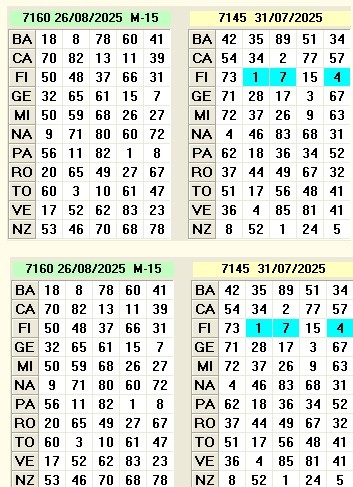
La tabella delle estrazioni riporta gli estratti dell’estrazione di riferimento selezionata con la barra in alto a sinistra.
La tabella sotto riporta gli estratti dell’estrazione selezionata nelle tabelle presenti nelle schede Verifica previsioni e Dettaglio. Sono evidenziati i numeri sortiti
Lo sfondo Giallo segna l’esito di ambata, verde evidenzia un ambo, azzurro un terno, arancione una quaterna e viola una cinquina.
Definizione delle previsioni |
Previous Top Next |
Tutto il necessario per definire una previsione è presente nel tabulatore Definizione delle previsioni.
Per prima cosa dovremo selezionare il numero di serie numeriche (da 1 a 10) che compongono la previsione.
In ciascuna serie potremo inserire da 1 a 10 numeri. La quantità di righe che compongono una previsione si imposta dalla lista Righe.
La tabella che conterrà gli elementi selezionati si configurerà con il numero delle righe selezionato azzerando tutto quello che era visualizzato precedentemente.
Poi dobbiamo selezionare il numero di colpi di gioco della previsione
Il numero di colpi si imposta con la lista Colpi.
Il software imposterà come estrazione iniziale del gioco quella immediatamente successiva all’estrazione selezionata tramite la barra di selezione in alto a sinistra.
Quindi dobbiamo selezionare i numeri da inserire in una determinata riga.
I numeri si selezionano dalla tabella con presenti i 90 numeri. Cliccando su un numero questo si seleziona o deseleziona a secondo del suo stato (possiamo selezionare al massimo 10 numeri).
Dobbiamo anche selezionare le ruote su cui giocare i numeri di una determinata riga.
Le ruote si impostano dalla grid Ruote gioco.
Definiti i precedenti elementi e dopo avere selezionato la riga su cui spostare i numeri selezionati, utilizzeremo il pulsantino con la freccia rossa sinistrosa a fianco della tabella con elencati i 90 numeri.
A questo punto dobbiamo ricordarci di selezionare la sorte di una determinata riga cliccando in una cella della colonna Sorte. Apparirà un elenco dove selezionare la sorte desiderata.
Potremo ancora, se necessario, modificare, direttamente in questa tabella, le ruote su cui giocare cliccando sulla cella desiderata per selezionarla o deselezionarla.
Si deve ripetere la procedura per ciascuna riga che compone la previsione.
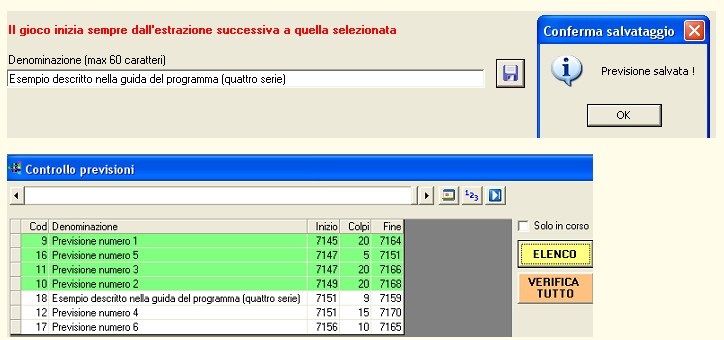
A questo punto dobbiamo dare una denominazione alla previsione inserendola nella casella Denominazione. Potete utilizzare al massimo 60 caratteri.
Una volta inserite tutte le informazioni necessarie possiamo procedere al salvataggio della previsione cliccando sul pulsantino con raffigurato un dischetto.
Il programma controlla se sono stati inseriti tutti gli elementi, proponendo un avvertimento se manca qualcosa, e se tutto è correttamente impostato viene visualizzato un messaggio che conferma il salvataggio.
Non sono consentite titolazioni identiche.
Esempio:
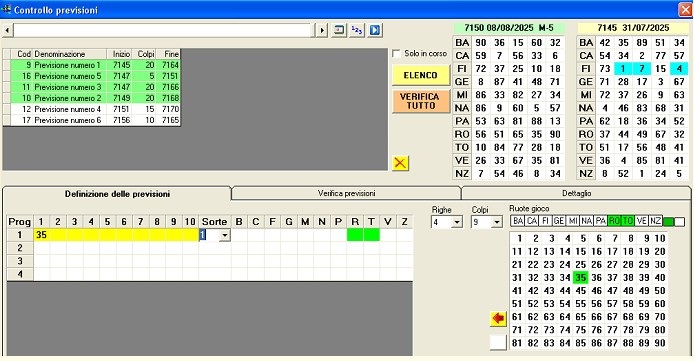
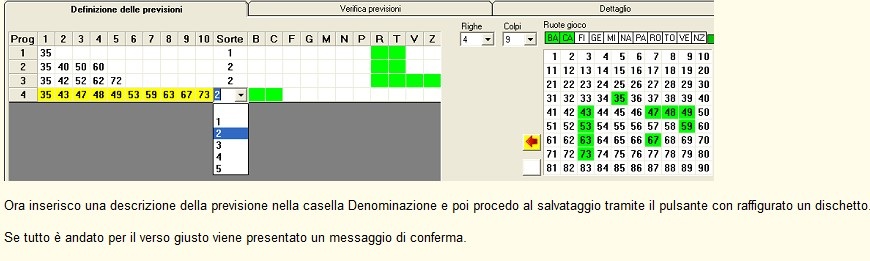
In questo caso ho selezionato l’estrazione di riferimento tramite la barra di selezione in alto a sinistra (7150 del 8/8/2025).
(Il gioco inizierà dall’estrazione successiva.)
Poi ho deciso che la previsione è composta da 4 serie numeriche (elenco Righe)
I colpi di verifica saranno 9 (elenco Colpi)
Le ruote su cui giocare sono Roma e Torino.
Definisco una ambata col numero 35 e dopo avere selezionato la prima riga della tabella a sinistra clicco sul pulsante con la freccia rossa. Il numero 35 vie posizionato nella prima colonna 1 e riga 1.
Seleziono la sorte cliccando nella cella corrispondente e selezionando il valore 1.
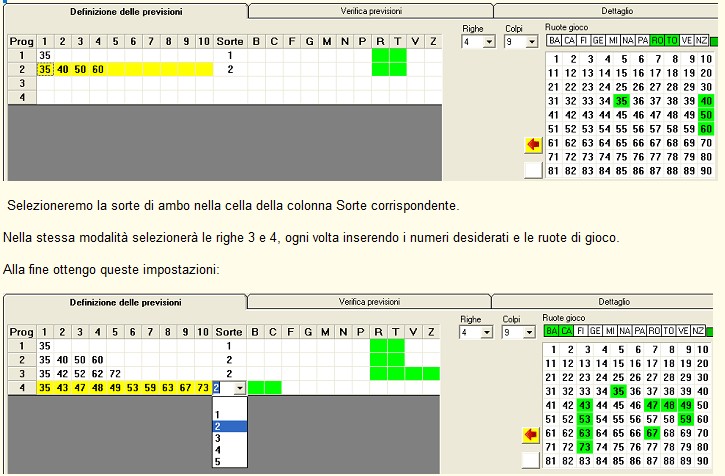
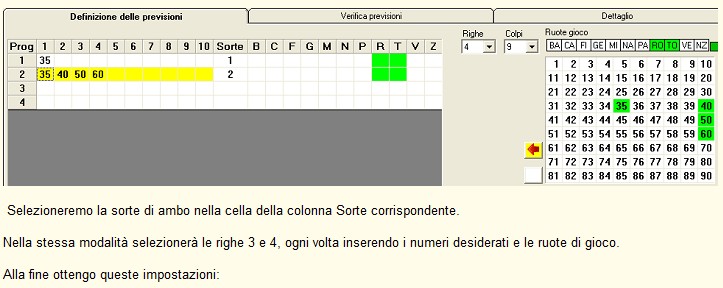
Ora inseriamo dei numeri da abbinare all’ambata (40, 50, 60) e li posizioniamo nella riga due della tabella di sinistra (ricordiamoci di selezionarla prima di utilizzare il pulsantino con la freccia rossa).
Controllo delle previsioni |
Previous Top Next |
Quando saranno memorizzate una o più previsioni potremo verificarne il comportamento.
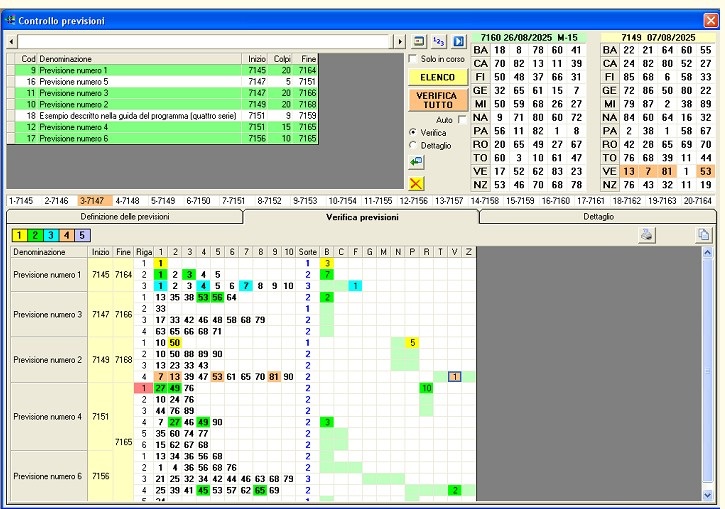
Nella tabella In alto a sinistra è presente l’elenco delle previsioni memorizzate con evidenziate in verde quelle che sono in corso di validità rispetto all’estrazione selezionata. Se è selezionato il check Solo in corso verranno elencate solo le previsioni che presentano un periodo di verifica compatibile con l’estrazione selezionata.
Praticamente l’estrazione di riferimento selezionata deve essere compresa tra i valori riportati nelle colonne Inizio e Fine delle previsioni.
Se il check Solo in corso è deselezionato vengono elencate tutte le previsioni memorizzate.
La verifica successiva non terrà conto delle previsioni con intervallo temporale di verifica incompatibile.
Ricordo che nella tabella con l’elenco delle previsioni sono evidenziate in verde quelle che sono compatibili con l’estrazione selezionata.
Un doppio clic su una riga dell’elenco delle previsioni effettuerà il controllo di quella determinata previsione.
Se il periodo di verifica è incompatibile con l’estrazione selezionata la ricerca non produrrà nessun risultato.
Tramite il pulsante VERIFICA TUTTO saranno controllate tutte le previsioni inserite (sempre tenendo conto della conformità del periodo di verifica rispetto all’estrazione selezionata)
I risultati dell’analisi sono proposti in due diverse modalità.
La prima presente nel tabulatore Verifica previsioni elenca
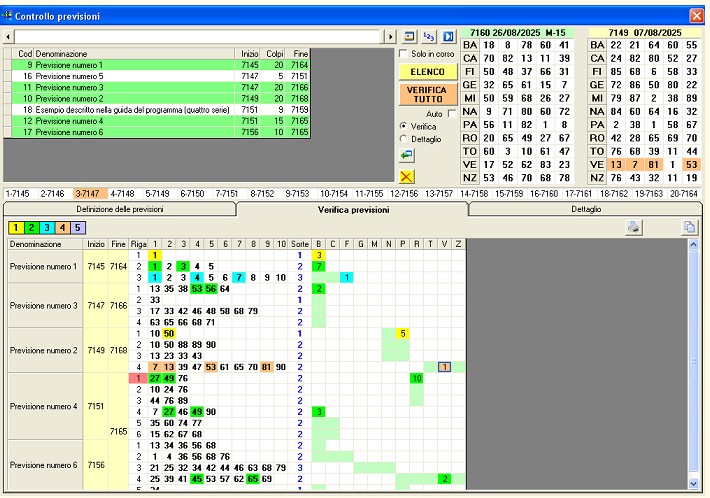
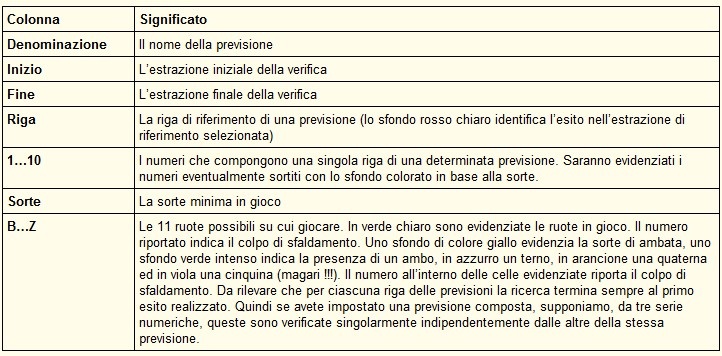
Cliccando in una cella valorizzata delle colonne (da B .. Bari a Z .. nazionale) vengono evidenziati in alto a destra nella videata i numeri sfaldati in quell’estrazione (i colori riportano il tipo di esito come già spiegato)
In questo caso ho cliccato sulla cella delle ruota di Venezia evidenziata in arancione con sfaldamento al 1° colpo)
Tra l’elenco delle previsioni e il tabulatore è presente una grid composta da una sola riga con riportati dei valori composti da un primo numero (da 1 a 20 max) e poi un altro numero.
Il primo valore, a sinistra, riporta il colpo di gioco di una previsione selezionata.
Il secondo numero, a destra, riporta il numero indice delle estrazioni.
Lo sfondo arancione indica che quella determinata estrazione (colpo di gioco e numero indice) corrisponde all’estrazione di riferimento selezionata. L’altra modalità di presentazione dei risultati è più dettagliata ed è presente nel tabulatore Dettaglio.
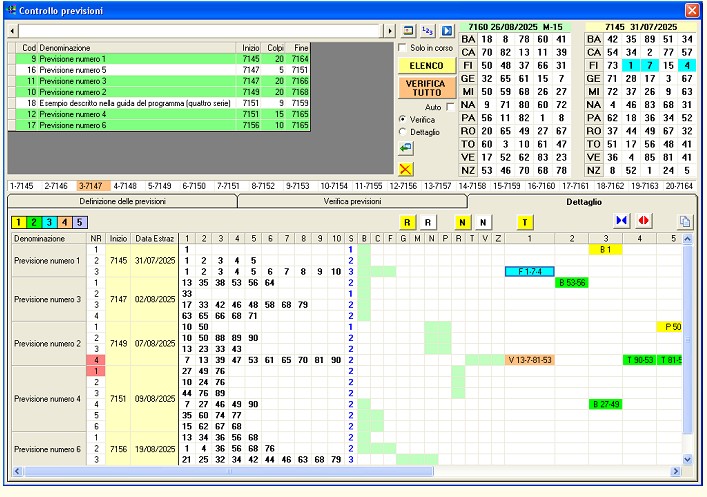
Nella tabella, indipendentemente dai colpi di gioco impostati sono riportati gli sfaldamenti per 20 colpi. Questo per darvi modo di valutare il comportamento delle previsioni nell’intero periodo massimo impostabile.
Rispetto alla precedente tabella in questa ogni serie numerica viene testata per tutti i 20 colpi possibili di verifica.
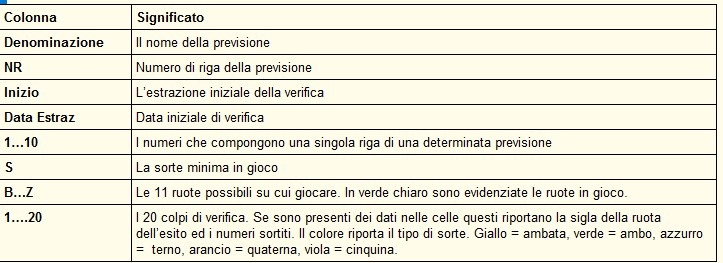
Anche in questa tabella cliccando in una cella valorizzata relativa ai 20 colpi di gioco vengono riportati gli elementi sortiti nella tabella in alto a destra (nell’esempio h selezionato la cella con sfondo azzurro di colonna 1 (F 1-7-4).
I pulsantini con la sigla R consentono di nascondere o visualizzare le colonne con riportate le ruote in gioco. R giallo le visualizza, R bianco le nasconde.
Stessa cosa con i pulsanti N che visualizzerà o nasconderà in numeri in gioco
Il pulsante T renderà visibili tutte le colonne.
Se poi disponente di una scheda grafica che supporta la risoluzione full HD potete utilizzare il pulsantino con le freccette rosse per allargare la videata e rendere così visionabili tutte le colonne. Il pulsante con le freccette blu riporta alla risoluzione standard.
Come avrete avuto modo di vedere, il programma è molto valido e lo ritengo un valido software che qualsiasi appassionato di Lotto dovrebbe avere.
Prezzo esclusivo 15€
Non perdete questo meraviglioso programma . Compatibile con le versioni Windows 7.8.10.11 e valido per 1 licenza su 1 PC .
Per ulteriori informazioni scrivetemi su WhatsApp al 338 8607242
e-mail : carini.maurizio2@gmail.com
Pagamenti accettati ; PostePay, Bonifico bancario e PayPal.
Il software una volta ordinato vi verrà inviato al vostro e-mail

Prodotti correlati

Tecniche versione software
10,00€


Superenalotto
24,90€


ciclometria
10,00€

25,00€


eurojackpot
24,90€

24,90€

10,00€